

Ей там! Като доставчик на OPS PC I5, често ме питат как да свързвам външни високоговорители към тези изящни малки машини. И така, реших, че ще съставя тази публикация в блога, за да ви преведе през процеса стъпка по стъпка.
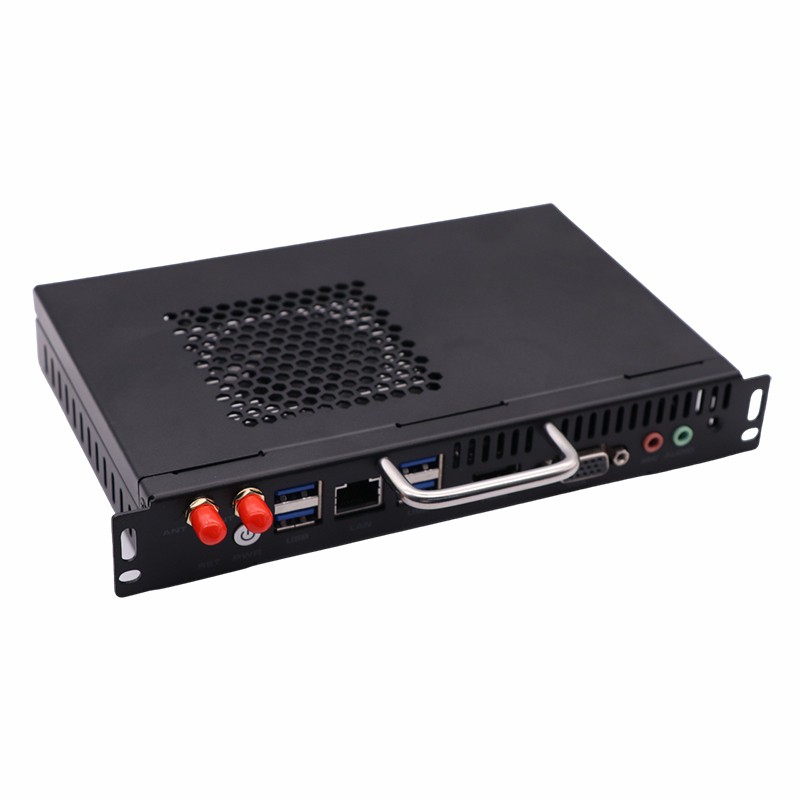
Първо, нека поговорим малко за това какво е OPS PC I5. TheOPS PC I5е мощен и компактен компютърен модул, който е проектиран да бъде лесно интегриран в цифрови табели и други системи за показване. Той има процесор Intel Core I5, което означава, че може да се справи с всякакви задачи, от изпълнение на мултимедийно съдържание до захранване на интерактивни приложения.
Сега, защо бихте искали да свържете външни високоговорители към вашия OPS PC I5? Е, вградените високоговорители на повечето дисплеи обикновено не са толкова страхотни. Те може да са добре за основен звук, но ако искате по -потапящо аудио изживяване, особено за неща като видеоклипове, презентации или дори фонова музика в търговска обстановка, външните говорители са пътят.
Стъпка 1: Проверете вашия OPS PC I5 за аудио изходни портове
Първото нещо, което трябва да направите, е да разгледате вашия OPS PC I5 и да видите какъв вид аудио изходни портове има. Повечето модели OPS PC I5 се предлагат със стандартен 3,5 -милиметров аудио жак, който е същия вид жак, който бихте намерили на вашия смартфон или лаптоп. Това е най -често срещаният начин за свързване на външни високоговорители.
Но някои модели могат да имат и други опции, като HDMI изход. HDMI може да носи както видео, така и аудио сигнали, така че ако вашите високоговорители поддържат HDMI вход, можете да използвате това вместо това. И в някои случаи може дори да има цифров порт за аудио изход, като порт S/PDIF (Sony/Philips Digital Interface Format).
Стъпка 2: Изберете правилните външни високоговорители
След като разберете какъв вид аудио изходни портове има вашите OPS PC I5, можете да изберете правилните външни високоговорители. Ако вашият OPS PC I5 има 3,5 мм аудио жак, можете да отидете за високоговорители, които имат 3,5 мм вход. Те могат да варират от малки, преносими високоговорители до по -големи, по -мощни.
Ако вашият OPS PC I5 има HDMI изход и искате да го използвате за аудио, уверете се, че вашите високоговорители поддържат HDMI вход. Това е чудесен вариант, ако искате висококачествено аудио, тъй като HDMI може да носи некомпресирани цифрови аудио сигнали.
И ако вашият OPS PC I5 има S/PDIF порт, ще ви трябват високоговорители, които поддържат S/PDIF вход. Това обикновено са по-високоговорители от висок клас, които са предназначени за професионални аудио приложения.
Стъпка 3: Свържете високоговорителите към вашия OPS PC I5
Сега, когато имате вашите високоговорители и знаете какви портове да използвате, е време да осъществите връзката.
Ако използвате 3,5 мм аудио жак
Ако вашият OPS PC I5 и вашите високоговорители имат 3,5 -милиметров аудио жак, това е наистина просто. Просто вземете 3,5 -милиметров аудио кабел и включете единия край в аудио изходния жак на вашия OPS PC I5, а другият край в аудио входния жак на вашите високоговорители. Уверете се, че кабелът е надеждно включен и в двата края.
Ако използвате HDMI
Ако използвате HDMI, ще ви е необходим HDMI кабел. Включете единия край на HDMI кабела в изходния порт на HDMI на вашия OPS PC I5, а другият завършва във входния порт на HDMI на вашите високоговорители. Отново се уверете, че кабелът е надеждно свързан.
Ако използвате S/PDIF
Ако използвате S/PDIF порт, ще ви е необходим S/PDIF кабел. Има два вида S/PDIF кабели: коаксиални и оптични. Уверете се, че използвате правилния тип за вашия OPS PC I5 и вашите високоговорители. Включете единия край на S/PDIF кабела в изходния порт S/PDIF на вашия OPS PC I5, а другият завършва в входа S/PDIF на вашите високоговорители.
Стъпка 4: Конфигурирайте аудио настройките на вашия OPS PC I5
След като свържете високоговорителите си, трябва да се уверите, че вашият OPS PC I5 е настроен да ги използва.
В повечето модели на базата на Windows Ops PC I5 можете да направите това, като щракнете с десния бутон върху иконата на високоговорителя в лентата на задачите и избирате „устройства за възпроизвеждане“. Това ще отвори прозореца за настройки на звука.
В прозореца на настройките на звука трябва да видите списък с устройства за възпроизвеждане на аудио. Намерете устройството, което съответства на вашите външни високоговорители и го изберете. След това щракнете върху „Задайте по подразбиране“, за да направите вашите външни високоговорители устройството за аудио изход по подразбиране.
Ако използвате HDMI връзка, може също да се наложи да влезете в настройките на дисплея на вашия OPS PC I5 и да се уверите, че аудиото е настроено да извежда през HDMI порта.
Стъпка 5: Тествайте аудиото
След като конфигурирате аудио настройките, е време да тествате аудиото. Пускайте видео или някаква музика на вашия OPS PC I5 и вижте дали звукът излиза от вашите външни високоговорители. Ако не е, проверете двукратно връзките си и аудио настройките си.

Ако все още имате проблеми, уверете се, че високоговорителите ви са включени и обемът е включен. Можете също така да искате да опитате да използвате различен аудио кабел или различен набор от високоговорители, за да видите дали проблемът е с високоговорителите или връзката.
Други съображения
- Захранване: Уверете се, че външните ви високоговорители са правилно захранвани. Някои високоговорители се захранват от батерии, докато други трябва да бъдат включени в електрически изход.
- Качество на аудио: Ако търсите най -доброто качество на звука, помислете да използвате цифрова аудио връзка, като HDMI или S/PDIF, вместо 3,5 -милиметров аудио жак.
- Съвместимост: Уверете се, че вашите високоговорители са съвместими с вашия OPS PC I5. Някои високоговорители може да изискват конкретни драйвери или софтуер да работят правилно.
Опции за надстройка
Ако искате да надстроите още повече аудио настройката си, може да искате да помислите да проверите нашитеOPS I7модели. Те са дори по -мощни от OPS PC I5 и могат да обработват по -взискателни аудио приложения. И ако се интересувате от по -модулен подход, нашияOps I5 PC модуле чудесен вариант. Тя ви позволява лесно да разменяте компоненти и да персонализирате вашата система.
Опаковане
Свързването на външни високоговорители с вашия OPS PC I5 е доста лесен процес, стига да знаете какво правите. Следвайки тези стъпки, трябва да можете да накарате високоговорителите си да работят за нула време.
Ако имате въпроси или ако се интересувате от закупуване на OPS PC I5 или някой от другите ни продукти, не се колебайте да се свържете. Тук сме, за да ви помогнем да намерите правилното решение за вашите нужди. Независимо дали сте малък бизнес, който иска да добави аудио към цифровите си табели или голяма корпорация, нуждаеща се от мощна аудио система, ние ви обхванахме.
ЛИТЕРАТУРА
- Документация на процесора Intel Core I5
- Ръководство за настройки на звука на Windows
- Ръководства за потребители на производителя на високоговорителите