

Управлението на софтуера на OPS PC модул е решаващ аспект, който може значително да повлияе на производителността, функционалността и цялостното потребителско изживяване на тези мощни компютърни устройства. Като доставчик на OPS PC модули разбирам значението на предоставянето на ясни насоки за това как ефективно да управлявате софтуера на тези модули. В тази публикация в блога ще споделя някои ключови стратегии и най-добри практики, за да ви помогна да се възползвате максимално от софтуера на вашия OPS PC модул.
Разбиране на основите на софтуера на компютърния модул OPS
Преди да се задълбочите в управлението на софтуера, важно е да имате основно разбиране за софтуерните компоненти, които обикновено се намират в OPS PC модул. Тези модули обикновено идват предварително инсталирани с операционна система, като Windows или Linux, която служи като основа за всички други софтуерни приложения. Освен това те могат да включват драйвери на устройства, фърмуер и различни помощни програми.

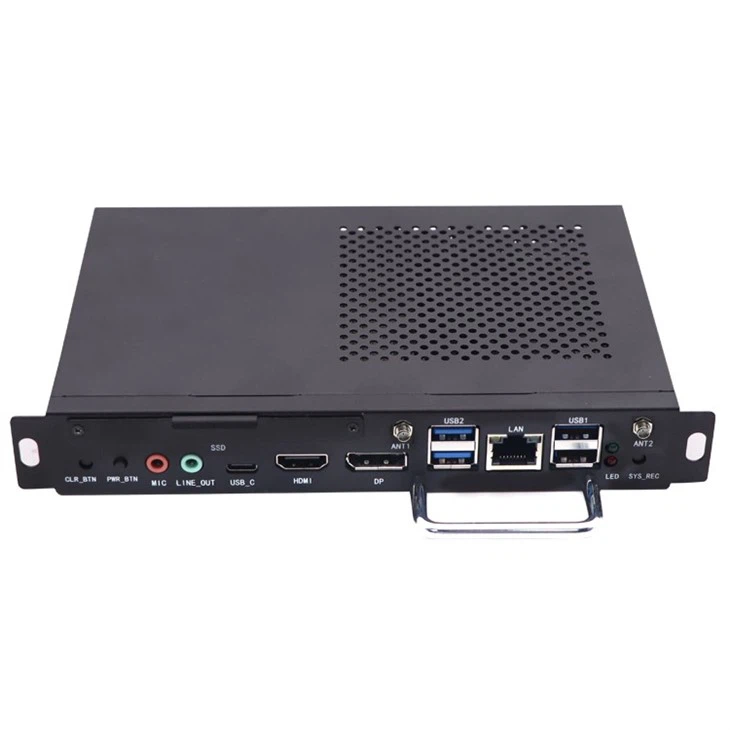
Операционната система е отговорна за управлението на системните ресурси, предоставянето на потребителски интерфейс и позволяването на комуникация между хардуер и софтуер. Драйверите на устройства, от друга страна, са специфични софтуерни програми, които позволяват на операционната система да взаимодейства с хардуерни компоненти, като например графични карти, мрежови адаптери и устройства за съхранение. Фърмуерът е вид софтуер, който е вграден в хардуера и управлява основните му функции.
Инсталиране и актуализации на софтуер
Монтаж
Когато инсталирате нов софтуер на OPS PC модул, важно е да се уверите, че софтуерът е съвместим с операционната система и хардуерните спецификации на модула. Повечето софтуерни приложения се доставят със съветник за инсталиране, който ви води през процеса. Въпреки това, някои напреднали потребители може да предпочетат да инсталират софтуер от командния ред, особено когато работят с базирани на Linux системи.
Например, ако искате да инсталирате пакет за продуктивност като Microsoft Office на базиран на Windows OPS PC модул, можете просто да поставите инсталационния диск или да изтеглите инсталационния файл от официалния уебсайт на Microsoft. Следвайте инструкциите на екрана и софтуерът ще бъде инсталиран на вашата система.
Актуализации
Редовните софтуерни актуализации са от съществено значение за поддържане на сигурността, стабилността и производителността на вашия OPS PC модул. Доставчиците на софтуер често пускат актуализации за отстраняване на грешки, подобряване на функционалността и подобряване на сигурността. За да сте сигурни, че вашата система е актуална, трябва да активирате автоматичните актуализации, когато е възможно.
На компютърен модул OPS, базиран на Windows, можете да активирате автоматичните актуализации, като отидете в секцията „Актуализиране и защита“ в приложението Настройки. В система, базирана на Linux, можете да използвате мениджъри на пакети като apt (за системи, базирани на Debian) или yum (за системи, базирани на Red Hat), за да актуализирате вашия софтуер. Например, за да актуализирате всички инсталирани пакети на базирана на Debian система, можете да изпълните следните команди в терминала:
sudo apt актуализация sudo apt надгражданеУправление на драйвери
Драйверите на устройства играят критична роля за правилното функциониране на вашия OPS PC модул. Остарелите или несъвместими драйвери могат да причинят нестабилност на системата, проблеми с производителността и дори хардуерни повреди. Затова е важно да поддържате драйверите си актуални.
Повечето операционни системи имат вграден механизъм за актуализиране на драйвери. В Windows можете да използвате диспечера на устройствата, за да проверите за актуализации на драйвери. Просто отворете диспечера на устройствата, щракнете с десния бутон върху устройство и изберете „Актуализиране на драйвера“. След това Windows ще търси най-новите драйвери онлайн и ще ги инсталира, ако има такива.
В Linux можете да използвате мениджъра на пакети, за да актуализирате драйвери. Например, ако искате да актуализирате графичния драйвер на система, базирана на Debian, можете да потърсите подходящия пакет и да инсталирате най-новата версия.
В някои случаи може да се наложи да изтеглите драйвери директно от уебсайта на производителя на хардуера. Например, ако имате конкретна графична карта във вашия OPS PC модул, можете да посетите уебсайта на производителя, да въведете номера на модела на вашата карта и да изтеглите най-новите драйвери.
Актуализации на фърмуера
Актуализациите на фърмуера са по-редки от актуализациите на софтуера и драйверите, но са еднакво важни. Актуализациите на фърмуера могат да подобрят производителността, стабилността и сигурността на хардуерните компоненти на вашия OPS PC модул.
За да актуализирате фърмуера на вашия OPS PC модул, първо трябва да проверите уебсайта на производителя за най-новата версия на фърмуера. Производителят обикновено предоставя подробни инструкции как да извършите актуализацията. В някои случаи актуализацията може да се извърши чрез операционната система, докато в други може да се наложи да използвате специална помощна програма за актуализация на фърмуера.
Софтуерна оптимизация
Оптимизирането на софтуера на вашия OPS PC модул може значително да подобри неговата производителност. Ето няколко съвета за оптимизиране на софтуера:
- Деинсталирайте ненужния софтуер: С течение на времето може да натрупате много софтуер в системата си, който вече не използвате. Деинсталирането на тези програми може да освободи дисково пространство и системни ресурси. В Windows можете да използвате функцията „Добавяне или премахване на програми“ в контролния панел, за да деинсталирате софтуер. В Linux можете да използвате мениджъра на пакети, за да премахнете нежелани пакети.
- Деактивирайте стартиращите програми: Много софтуерни програми са настроени да се стартират автоматично, когато системата ви се стартира. Това може да забави процеса на стартиране и да изразходва системни ресурси. Можете да деактивирате тези програми, като отидете в диспечера на задачите (в Windows) или използвате инструменти за управление на стартиране (в Linux).
- Оптимизиране на системните настройки: Можете да регулирате различни системни настройки, за да оптимизирате работата на вашия OPS PC модул. Например в Windows можете да регулирате настройките на визуалните ефекти, за да намалите натоварването на вашата графична карта. В Linux можете да коригирате параметрите на ядрото, за да оптимизирате производителността на системата.
Съображения за сигурност
Сигурността е основна грижа, когато става въпрос за управление на софтуер на OPS PC модул. Ето някои най-добри практики за сигурност:
- Инсталирайте антивирусен софтуер: Антивирусният софтуер може да защити вашата система от зловреден софтуер, вируси и други заплахи за сигурността. Има много антивирусни програми за Windows и Linux. Не забравяйте да изберете реномирана антивирусна програма и да я актуализирате.
- Използвайте защитна стена: Защитната стена може да предотврати неоторизиран достъп до вашата система. Повечето операционни системи имат вградена защитна стена, която можете да активирате и конфигурирате.
- Практикувайте безопасно сърфиране: Избягвайте да посещавате ненадеждни уебсайтове и да изтегляте файлове от неизвестни източници. Винаги бъдете внимателни, когато щраквате върху връзки в имейли или незабавни съобщения.
Специфични модели OPS PC модули
Ние предлагаме набор от модели OPS PC модули, всеки със свои собствени уникални функции и възможности. Например, на1036 - IOPSе високопроизводителен модул, подходящ за взискателни приложения. The989 - OPSе по-благоприятна за бюджета опция, която все още предлага надеждна производителност. И наOPS I5се захранва от процесор Intel Core i5, осигуряващ добър баланс между производителност и цена.
Заключение
Управлението на софтуера на OPS PC модул е многостранна задача, която изисква внимание към детайла и редовна поддръжка. Като следвате стратегиите и най-добрите практики, описани в тази публикация в блога, можете да гарантирате, че вашият OPS PC модул работи по най-добрия начин, осигурявайки надеждна производителност, сигурност и функционалност.
Ако се интересувате от закупуването на нашите OPS PC модули или имате някакви въпроси относно управлението на софтуера на тези модули, препоръчваме ви да се свържете с нас за обсъждане на поръчката. Ние сме тук, за да ви помогнем да извлечете максимума от вашата инвестиция в OPS PC модул.
Референции
- Microsoft Corporation. Ръководство за потребителя на Windows.
- Проект за документация на Linux. Документация и ръководства за Linux.
- Уебсайтове на производители на хардуер за OPS PC модули.