

Здравейте! Като доставчик на OPS Windows 10, разбирам колко разочароващо може да бъде, когато активирането на Windows 10 на вашето OPS устройство е неуспешно. Сякаш сте готови да тръгнете, но точно пред вас има тази пречка. Но не се притеснявайте, тук съм, за да ви преведа какво можете да направите в такава ситуация.
Първо, нека разберем защо активирането може да е неуспешно. Има куп причини за това. Един често срещан проблем е неправилен продуктов ключ. Може би сте го написали грешно или е имало смесване по време на инсталационния процес. Друга причина може да е проблем с вашата интернет връзка. Активирането на Windows 10 обикновено изисква интернет връзка за проверка на продуктовия ключ със сървърите на Microsoft. Ако мрежата ви работи, активирането няма да премине. Освен това някои промени в хардуера на вашето OPS устройство могат да предизвикат проблеми с активирането. Например, ако сте заменили основен компонент като дънната платка, Windows може да помисли, че това е ново устройство и се нуждае от повторно активиране.
И така, какво трябва да направите, ако се сблъскате с неуспешно активиране?
Проверете продуктовия ключ
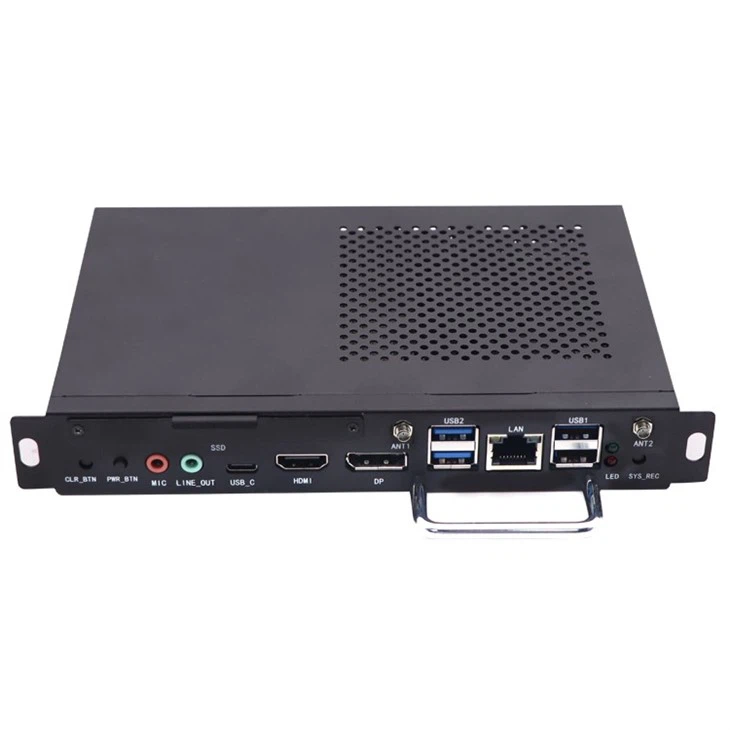
Първото нещо, което трябва да направите, е да проверите продуктовия ключ. Лесно е да направите печатна грешка, особено след като тези ключове са дълги и буквено-цифрови. Отидете до мястото, където сте въвели ключа по време на инсталационния процес. Ако сте закупили OPS устройство от нас, като например989 - OPS,OPS I5, или1036 - IOPS, продуктовият ключ трябва да е доставен с устройството. Уверете се, че го въвеждате точно както е, с правилните главни и малки букви.
Ако все още имате проблеми, опитайте да копирате и поставите ключа. Понякога повторното му въвеждане може да доведе до нови грешки. И ако смятате, че ключът може да е повреден или неправилен, свържете се с нас. Можем да ви помогнем да проверите ключа и да предоставим нов, ако е необходимо.

Проверете интернет връзката
Както споменах по-рано, стабилната интернет връзка е от решаващо значение за активирането. Опитайте да отворите няколко уебсайта в браузъра си, за да видите дали наистина сте свързани с интернет. Ако използвате Wi - Fi, уверете се, че сте свързани към правилната мрежа и че сигналът е силен. Можете също да опитате да рестартирате вашия рутер. Понякога просто изключването и включването му може да реши много проблеми с мрежата.
Ако използвате кабелна връзка, проверете дали Ethernet кабелът е включен правилно. Можете също да опитате да използвате различен Ethernet порт на вашия рутер или суич. И ако сте в корпоративна или обществена мрежа, може да има някои ограничения за достъп до сървърите за активиране на Microsoft. В такъв случай може да се наложи да се свържете с вашия мрежов администратор, за да позволи необходимия трафик.
Стартирайте програмата за отстраняване на неизправности при активиране
Windows 10 има вграден инструмент за отстраняване на неизправности при активиране, който може да ви помогне да диагностицирате и коригирате често срещани проблеми при активиране. За да го стартирате, отидете в менюто "Старт", след което щракнете върху "Настройки". В прозореца с настройки изберете „Актуализиране и защита“. От лявата страна щракнете върху „Активиране“. Тук ще видите опция за „Отстраняване на неизправности“. Кликнете върху него и инструментът за отстраняване на неизправности ще започне да сканира за проблеми.
Инструментът за отстраняване на неизправности ще провери неща като вашия продуктов ключ, интернет връзка и дали вашето устройство отговаря на системните изисквания за активиране. След това ще ви предостави решения въз основа на това, което намери. Просто следвайте инструкциите на екрана и може да успее да реши проблема с активирането вместо вас.
Повторно активиране на Windows ръчно
Ако инструментът за отстраняване на неизправности не работи, можете да опитате да активирате повторно Windows ръчно. Първо отворете командния ред като администратор. За да направите това, щракнете с десния бутон върху менюто "Старт" и изберете "Команден ред (администратор)". В прозореца на командния ред въведете следната команда и натиснете Enter:
slmgr.vbs /превъоръжТази команда нулира таймера за активиране на Windows. След като изпълните тази команда, рестартирайте компютъра си. След като се рестартира, върнете се към настройките „Активиране“ в приложението за настройки на Windows 10 и опитайте отново да активирате Windows, като използвате вашия продуктов ключ.
Свържете се с поддръжката на Microsoft
Ако всичко друго се провали, време е да се свържете с поддръжката на Microsoft. Те имат екип от експерти, които могат да ви помогнат с по-сложни проблеми с активирането. Можете да се свържете с тях чрез официалния им уебсайт. Просто потърсете „Поддръжка за активиране на Microsoft Windows 10“ в любимата си търсачка и ще намерите съответните страници за поддръжка.
Когато се свържете с поддръжката на Microsoft, уверете се, че разполагате с цялата необходима информация. Това включва вашия продуктов ключ, съобщението за грешка, което получавате по време на активирането, и подробности за вашето OPS устройство, като номера на модела и хардуерната конфигурация.
Свържете се с нас като ваш доставчик
Като ваш доставчик на OPS Windows 10, ние също сме тук, за да ви помогнем. Ако сте изпълнили всички стъпки по-горе и все още не можете да активирате Windows, не се колебайте да се свържете с нас. Имаме богат опит в справянето с подобни проблеми и можем да работим с вас, за да намерим решение. Независимо дали ви предоставя нов продуктов ключ, помага ви да отстраните мрежови проблеми или координираме с поддръжката на Microsoft от ваше име, ние сме тук, за да сме сигурни, че вашето OPS устройство ще започне да работи с активиран Windows 10.
Ако обмисляте да закупите повече OPS устройства от нас, ние предлагаме широка гама от висококачествени продукти, включително989 - OPS,OPS I5, и1036 - IOPS. Нашите устройства са проектирани да осигурят безпроблемно и надеждно изживяване и ние винаги сме готови да ви помогнем при всяко активиране или други технически проблеми.
Ако се интересувате от закупуване на нашите OPS устройства или имате въпроси относно процеса на активиране, не се колебайте да се свържете с нас. Ще се радваме да обсъдим вашите нужди и да ви помогнем да направите правилния избор за вашия бизнес или лична употреба.
Референции
- Microsoft Windows 10 документация
- Ръководства за активиране на Windows 10